Mahal #
Kurum da kullanılan cihazların lokasyonlarını belirlemede kullanılır.
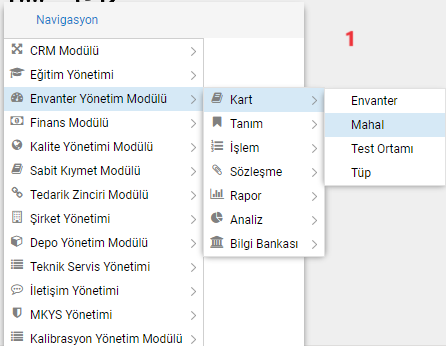
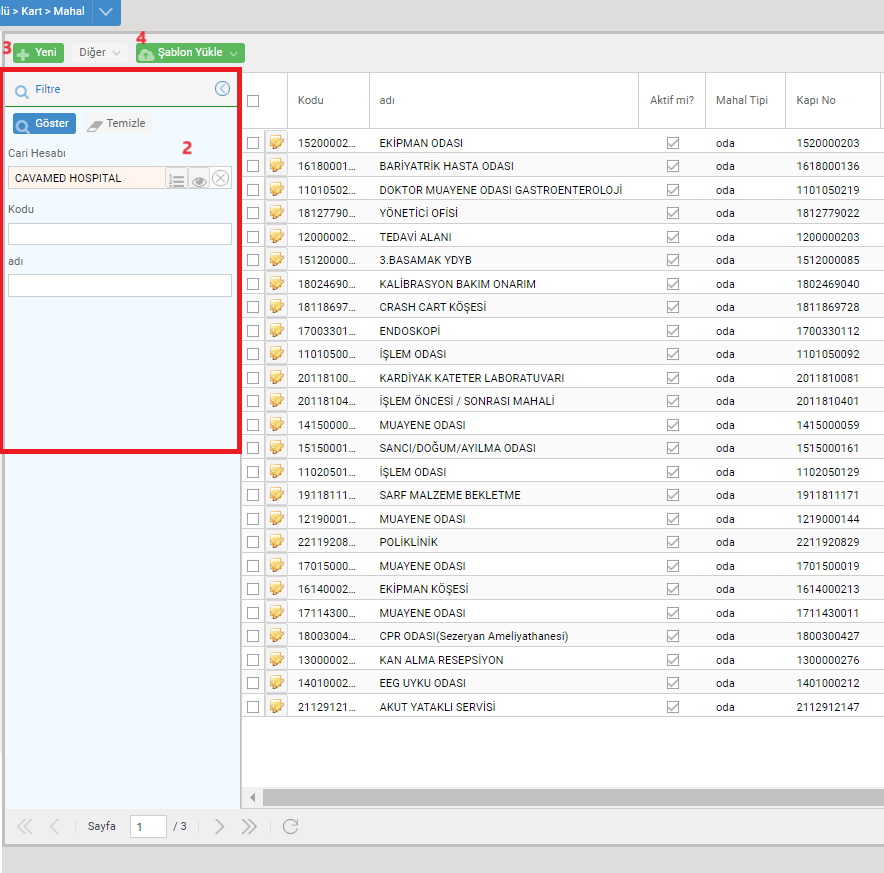
- Mahal Başlığına Giriş Ekranı
- Filtre Alanı: Göster butonuyla mahal listelenir.
- “Yeni” Mahal Ekleme Butonu
- “Şablon Yükle” ile Toplu Mahal Ekleme Alanı
Yeni Seçeneğiyle Yükleme Yapma #
Yeni ekranında koyu alanların doldurulması zorunludur. En son “Kaydet + Kapat” butonuna tıklayın.
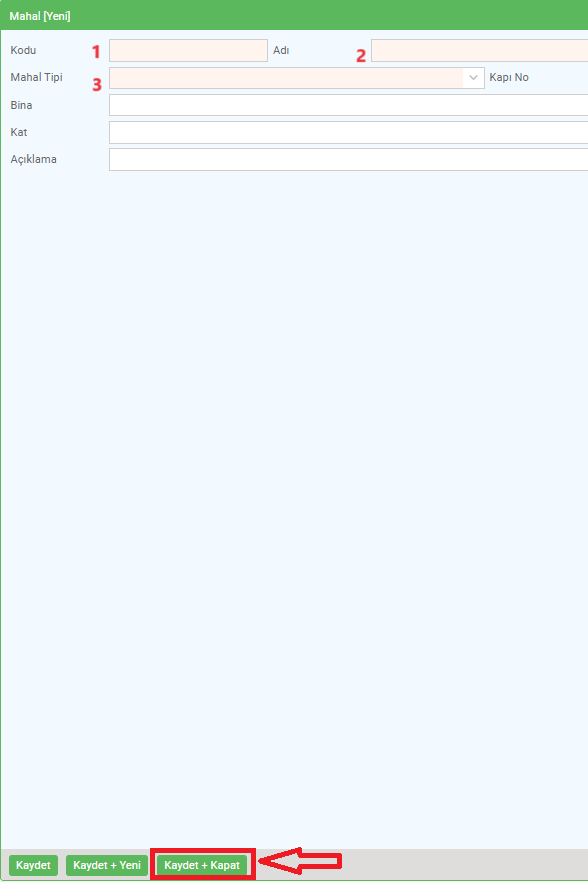
- Kodu Kullanıcı Tarafından Belirlenir.
- Adı Kullanıcı Tarafından Belirlenir.
- Kurum da bulunan Lokasyon Belirlenir.
- Gereken bilgiler doldurulunca “Kaydet + Kapat” butonuna tıklayın.
Şablon Yükleme Seçeneğiyle Yükleme Yapma #
Şablon butonuna tıklandığında iki farklı seçenek sunar.
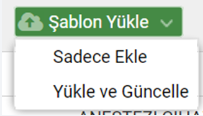
Buradaki “Sadece Ekle” seçeneği var olan veri güncellenmesine izin vermez. “Yükle ve Güncelle” seçeneğinde ise var olan verinin değişikliğine izin verilir.
Tıklanan sekme 4 ayrı seçenek açığa çıkarır.

- Vazgeç: Yeni açılan mevcut pencereyi kapatır.
- Dosya Seç: Yüklemek için bilgisayarda bulunan şablona uyumlu Excel dosyasını yüklemeyi açar.
- Şablon: Yüklenecek düzene uygun şablon dosyasını indirir.
- Şablon + Mevcut Veri: Hem şablonu hem de sistemde bulunan mevcut veriyi indirir.
Şablon #
Kırmızı ile belirtilen alanların doldurulması zorunludur. Alt kısımda Aktif? Seçeneğinin kodlaması bulunmaktadır.
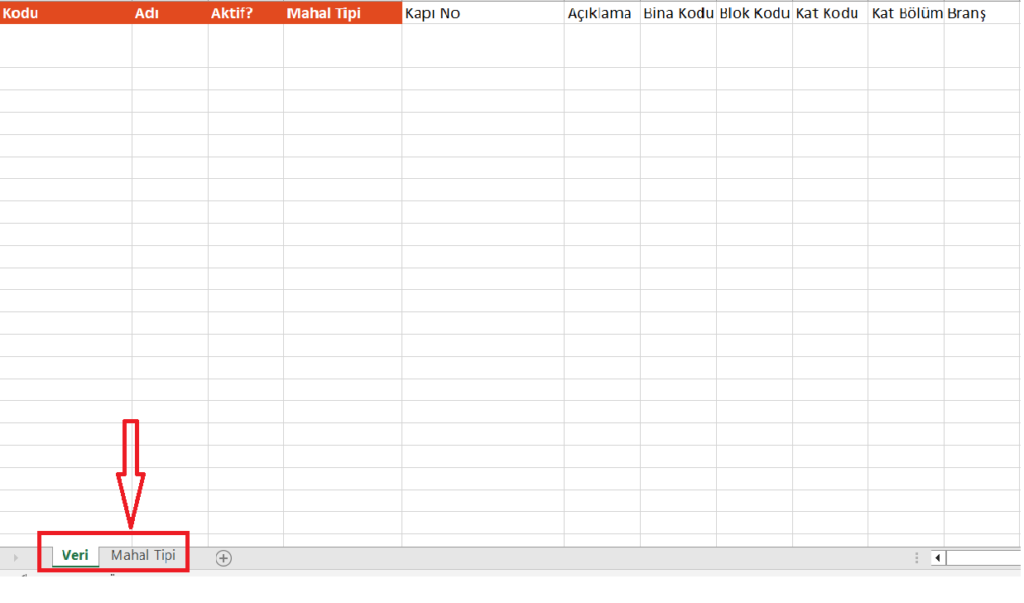
Not: Şablon ile toplu yükleme ekranları modüllere göre değişiklik göstermektedir. Her ekranda aynı şablon ile veri yüklenemez.
